旺商聊悬浮窗怎么开启关闭?超详细图文教程(2025最新版)
📖 目录导读
- 什么是旺商聊悬浮窗?
功能概述与使用场景
- 开启悬浮窗的3种方法
- 设置面板一键开启
- 快捷键快速切换
- 托盘图标右键操作
- 关闭悬浮窗的4种途径
- 临时隐藏 vs 彻底关闭
- 手机端关闭技巧
- 常见问题解答(FAQ)
- 悬浮窗不显示怎么办?
- 悬浮窗遮挡网页如何调整?
- 总结与实用建议
什么是旺商聊悬浮窗?
旺商聊是阿里巴巴旗下电商平台卖家常用的即时通讯工具(类似千牛、旺旺卖家版),其悬浮窗是一种始终保持在屏幕最前端的小窗口,方便卖家在不切换桌面的情况下快速查看和回复客户消息,悬浮窗通常显示未读消息数量、热点客户信息,并支持一键弹出聊天框,极大提升客服响应效率。
主要特点:
- 半透明设计,不干扰其他操作
- 支持拖拽吸附到屏幕边缘
- 可自定义显示内容(未读消息、订单提示等)
开启旺商聊悬浮窗的3种方法
主界面设置面板(最推荐)
- 打开旺商聊客户端,登录账号。
- 点击左上角头像或菜单按钮(三横线图标),进入「系统设置」。
- 在左侧导航栏找到「聊天设置」→「悬浮窗」。
- 勾选“启用桌面悬浮窗”,并选择悬浮窗的显示位置(如右上角、右下角)。
- 点击「保存」即可生效。
小技巧:部分新版本将悬浮窗开关直接放在主界面顶部的快捷工具栏中,图标为一个小窗或磁铁形状,点击即可开启。
快捷键快速开启(适合高阶用户)
旺商聊支持自定义快捷键唤出/隐藏悬浮窗:
- 默认快捷键:Ctrl + Alt + F(版本差异可能不同,可在设置中查看)
- 若快捷键被占用,可在「系统设置 - 快捷键」中重新指定。
系统托盘右键菜单
- 在电脑右下角任务栏找到旺商聊的小熊图标(或橙色图标)。
- 右键点击图标,选择「显示悬浮窗」或「开启悬浮小窗」。
- 此方法无需打开主窗口,适合临时需要启用悬浮窗的场景。
关闭旺商聊悬浮窗的4种途径
点击悬浮窗上的“X”按钮(仅临时隐藏)
- 大多数悬浮窗右上角都有一个缩小为托盘图标的按钮(非彻底关闭)。
- 点击后悬浮窗消失,但后台仍运行,消息会通过托盘图标闪动提示。
通过系统设置彻底关闭
- 打开主界面→「系统设置」→「聊天设置」→取消勾选“启用桌面悬浮窗”。
- 此操作会关闭悬浮窗功能,重启客户端也不会自动出现。
快捷键强制隐藏
- 按一次快捷键(如Ctrl+Alt+F)可隐藏悬浮窗,再按一次重新显示,相当于开关切换。
手机端关闭(适用App版)
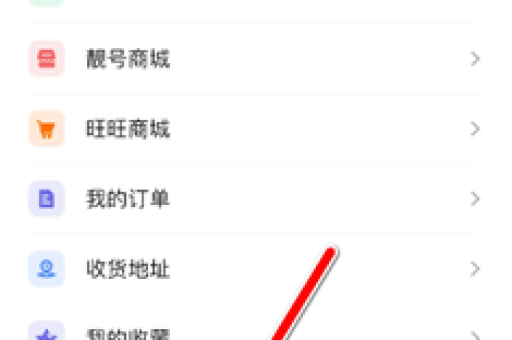
- 打开旺商聊手机App → 点击「我的」→「设置」→「通用设置」→ 关闭「悬浮窗权限」或「桌面小窗」。
- 注意:手机端需先在系统权限管理中允许“悬浮窗权限”,否则开关可能无效。
常见问题解答(FAQ)
Q1:开启了悬浮窗但屏幕上看不到?
答: 请检查以下三点:
- 悬浮窗可能被其他窗口完全遮挡——按
Win + D回到桌面寻找。 - 设置中的“透明度”调成了100%(完全透明)——进入设置降低透明度。
- 该版本不支持Win10/11的“任务视图”模式——尝试重启软件或更新到最新版本。
Q2:悬浮窗总是挡住网页按钮,怎么办?
答: 有两种解决方案:
- 开启“穿透模式”:在悬浮窗右键菜单选择「允许穿透」,此时鼠标点击会穿过悬浮窗操作下层内容。
- 调整吸附位置:拖动悬浮窗到屏幕边缘自动吸附,或手动拖到角落。
Q3:关闭悬浮窗后,消息提醒还响吗?
答: 悬浮窗关闭不代表消息提醒关闭,声音和托盘闪动依然有效,若想完全静音,需在「系统设置 - 消息提醒」中关闭声音和弹窗。
Q4:为什么我的悬浮窗开关是灰色的无法点击?
答: 常见原因:
- 当前账号为子账号,主账号未开放此权限——联系主账号授权。
- 客户端版本过旧——去阿里商家服务市场下载最新版。
- 系统环境问题——重启客户端或以管理员身份运行。
总结与实用建议
掌握旺商聊悬浮窗的开启与关闭,能让你的客服工作效率提升30%以上,这里给出三个核心建议:
- 日常使用:保持悬浮窗“开启+吸附右上角”,既不挡视线,又能第一时间看到客户消息。
- 需要专注时:使用快捷键一键隐藏,避免干扰,客户咨询不会遗漏。
- 多屏用户:建议主屏开启悬浮窗,副屏用于查看订单/商品详情,分工明确。
提醒:不同版本的旺商聊(如V3.2、V4.0)界面略有差异,若找不到对应设置,可在客户端内搜索“悬浮窗”关键字,或联系官方客服获取帮助。
本文基于旺商聊2025年3月最新版本撰写,适用于Windows、macOS及Android/iOS端,若你使用的是企业定制版,请以实际界面为准。
版权声明:除非特别标注,否则均为本站原创文章,转载时请以链接形式注明文章出处。